 Můj plánovač
1. Úvod a role
Můj plánovač je webová aplikace pro plánování zdrojů – vozidel, strojů, zařízení, prostor i lidí. Hodí se pro dopravní firmy, ale stejně dobře poslouží v jakémkoli oboru, kde je třeba hlídat, co je kdy obsazeno.
V aplikaci se pracuje s pěti základními pojmy:
- Tahač a návěs – plánované zdroje firmy (u dopravců vozidla), identifikované polem SPZ.
- Řidič – osoba přiřazená ke zdroji; může být jako první řidič (Řidič) nebo druhý řidič / závozník (Řidič 2).
- Souprava – pevná kombinace tahače, osob a (volitelně) výchozího návěsu. Každá souprava má v kalendáři vlastní řádek.
- Jízda – záznam v kalendáři: co souprava dělá v daný den (jízda, zakázka, směna, rezervace…).
- Zvláštní plán – záznam mimo běžné soupravy, např. se zcela jinou kombinací zdrojů a osob.
Aplikace rozlišuje tři role uživatelů ve firmě. Co která smí:
| Funkce | Čtení | Zápis | Admin firmy |
|---|---|---|---|
| Prohlížet kalendář | ✓ | ✓ | ✓ |
| Číst zprávy a označovat je jako přečtené | ✓ | ✓ | ✓ |
| Zadávat, upravovat a mazat jízdy a zvláštní plány | – | ✓ | ✓ |
| Psát nové zprávy | – | ✓ | ✓ |
| Spravovat tahače, návěsy, řidiče a soupravy | – | – | ✓ |
| Spravovat členy firmy a jejich role | – | – | ✓ |
| Zobrazit obsazenost návěsů | – | – | ✓ |
2. Přihlášení a účet
První přihlášení (aktivace účtu)
Správce firmy Vám založí účet. Na zadaný e-mail Vám přijde zpráva „Potvrzení registrace“ s odkazem Aktivovat účet.
- Klikněte na odkaz v e-mailu.
- Zadejte nové heslo a pro kontrolu ho zopakujte (Heslo, Heslo znovu). Hesla se musí shodovat.
- Potvrďte tlačítkem Nastavit. Poté se přihlaste.
Přihlašujete se uživatelským jménem a heslem. Pokud je odkaz neplatný, zobrazí se hlášení „Nesprávná kombinace“ – požádejte správce o nové zaslání aktivačního e-mailu.
Zapomenuté heslo
- Na přihlašovací stránce klikněte na odkaz Zapomenuté heslo a zadejte své přihlašovací jméno (login).
- Pokud jméno v aplikaci existuje, přijde Vám e-mail s odkazem pro nastavení nového hesla.
- Po otevření odkazu zadejte nové heslo dvakrát a potvrďte Nastavit.
Z bezpečnostních důvodů aplikace vždy zobrazí stejné hlášení („Pokud login existuje v aplikaci, pak máte e-mail“), ať přihlašovací jméno existuje, nebo ne.
Změna hesla
V horním menu zvolte Změna hesla. V okně zadejte Aktuální heslo, Nové heslo a Nové heslo znovu. Po úspěšné změně budete z bezpečnostních důvodů odhlášeni a přihlásíte se novým heslem.
Uživatel ve více firmách
Pokud máte přístup do více firem, po přihlášení si firmu vyberete. Přepnout ji později můžete volbou Změna firmy v horním menu. V pravé části pod menu vidíte, kdo je přihlášen a s jakou rolí ve zvolené firmě.
3. Kalendář
Po přihlášení se otevře týdenní kalendář Vaší firmy. Na každém řádku je jedna souprava (tahač, případně návěs a řidiči), ve sloupcích jsou pracovní dny.
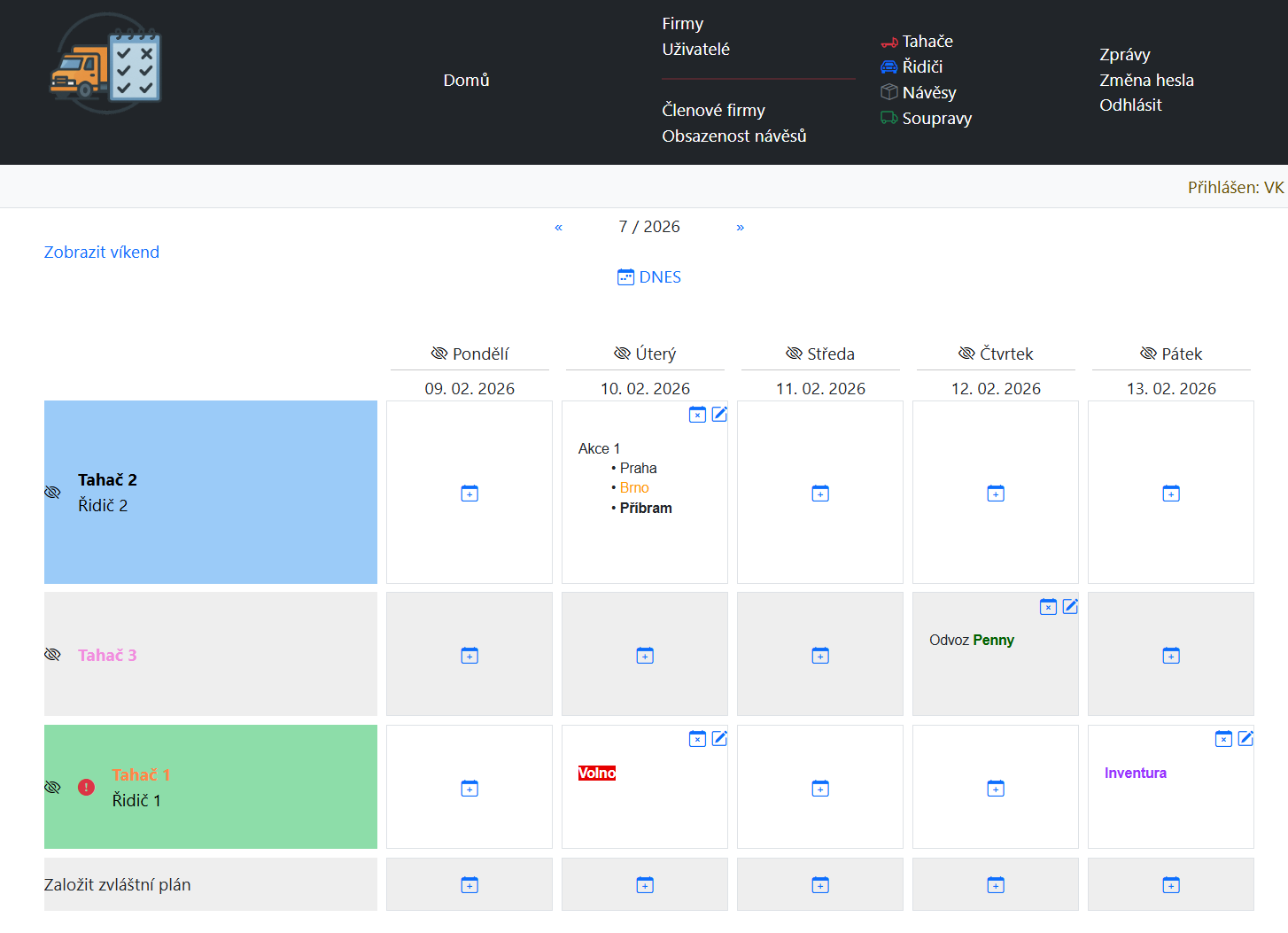
Co v kalendáři uvidíte:
- Záhlaví řádku – SPZ tahače (tučně), SPZ návěsu a jména řidičů, každé v barvě nastavené správcem.
- Červený vykřičník – souprava má poznámku; zobrazí se po najetí myší.
- Dnešní den je zvýrazněn zeleným podkladem.
- Buňka s jízdou – formátovaný popis. V rohu jsou ikony pro smazání a úpravu a, pokud jsou u jízdy vyplněna, ikona i s Interním ID, Zakázkou a Fakturou. Pod popisem je vidět rezervovaný návěs a jeho denní doba.
- Prázdná buňka – ikona kalendáře s plusem slouží k zadání nové jízdy (jen s rolí Zápis a vyšší).
- Řádek „Založit zvláštní plán“ na konci seznamu – viz Zvláštní plán.
Pohyb po týdnech
- « a » přepínají na předchozí / následující týden. Uprostřed je číslo týdne a rok (např. 7 / 2026).
- DNES se vrátí na aktuální týden. Odkaz je nahoře i dole, takže nemusíte rolovat.
- Zobrazit víkend / Skrýt víkend – sobota a neděle se standardně zobrazí jen tehdy, když na ně v daném týdnu něco připadá. Volbu můžete změnit ručně.
Skrývání dnů a souprav
Pro lepší přehled můžete skrýt, co právě nepotřebujete:
- Ikona oka u dne skryje celý sloupec dne – v buňkách se pak místo obsahu zobrazí jen ikona oka.
- Ikona oka u soupravy skryje její jízdy.
- Dalším kliknutím na ikonu se obsah zase zobrazí.
Skrývání je jen Vaše osobní nastavení zobrazení – ostatním uživatelům nic nemění a jízdy se neruší.
Zobrazení v mobilu
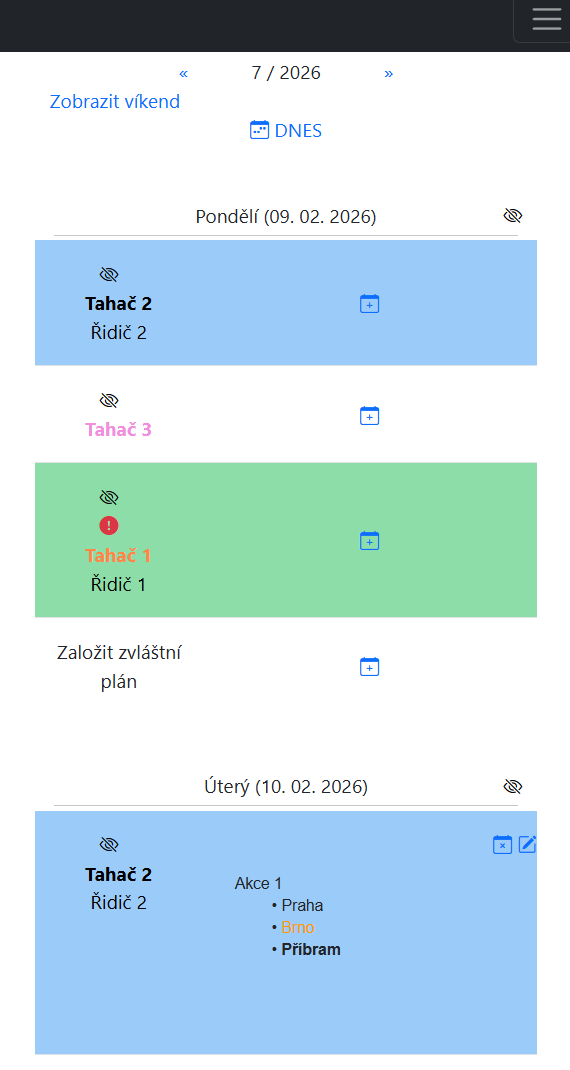
Na úzkém displeji se kalendář přeskládá: dny jsou pod sebou a u každého dne je seznam souprav. Všechny funkce (přidání, úprava, skrývání) fungují stejně jako na počítači.
4. Zadání jízdy
Vyžaduje roli Zápis nebo Admin firmy.
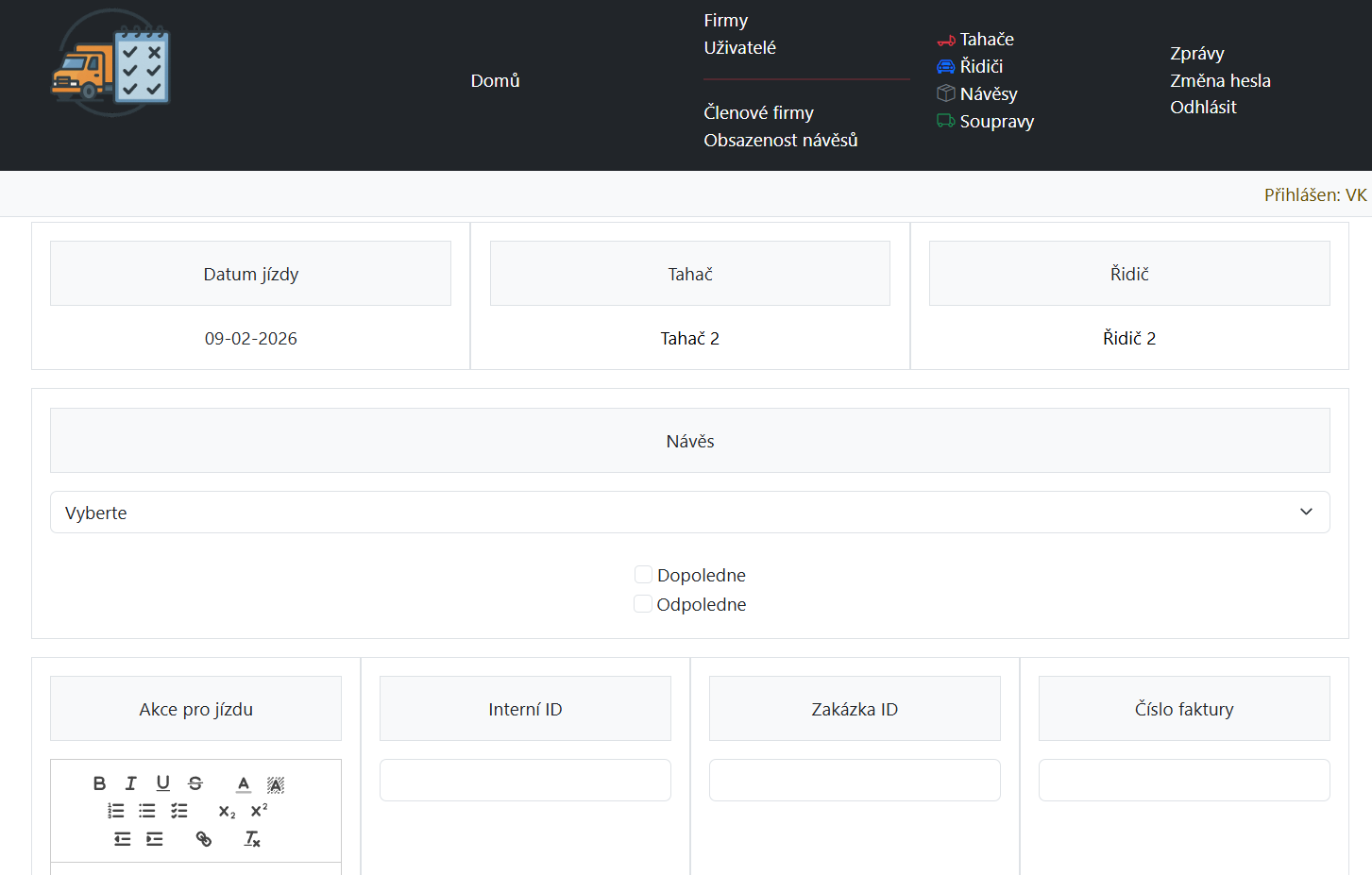
- V kalendáři klikněte na ikonu kalendáře s plusem v řádku požadované soupravy a ve sloupci požadovaného dne.
- V horní části formuláře vidíte datum jízdy, tahač a řidiče soupravy (jen k informaci).
- Vyberte Návěs. Předvyplněn je návěs soupravy, ale můžete zvolit jiný nebo žádný.
- Je-li ve firmě zapnuto dělení návěsů na denní doby, zaškrtněte Dopoledne a/nebo Odpoledne. Při vybraném návěsu musí být zaškrtnuta alespoň jedna.
- Do pole Akce pro jízdu napište popis. Pole je povinné.
- Podle nastavení firmy můžete vyplnit též Interní ID, Zakázku ID a Číslo faktury.
- Uložte tlačítkem Uložit. Aplikace Vás vrátí do týdne, ve kterém jízda leží.
Textový editor popisu
Popis jízdy se píše ve formátovaném editoru. Nabízí:
- tučné, kurzívu, podtržení a přeškrtnutí,
- barvu písma a barvu zvýraznění (podkladu),
- číslovaný a odrážkový seznam a seznam se zaškrtávacími políčky,
- dolní a horní index, zvětšení a zmenšení odsazení,
- vložení odkazu a odstranění formátování.
Barvy se hodí k rychlému rozlišení, např. potvrzených a nepotvrzených nakládek. Formátování se v kalendáři zobrazí tak, jak jste ho zadali.
Úprava a smazání jízdy
- Úprava – klikněte na ikonu tužky v pravém horním rohu jízdy. Otevře se stejný formulář s vyplněnými údaji.
- Smazání – ikona přeškrtnutého kalendáře. Aplikace se vždy zeptá „Skutečně smazat událost?“.
Když zdroj není volný
Při ukládání aplikace kontroluje, že vybrané zdroje nejsou v tentýž den už obsazeny jinou jízdou nebo zvláštním plánem. Pokud ano, jízda se neuloží a zobrazí se jedno z upozornění:
| Hlášení | Příčina |
|---|---|
| Tahač není volný. | Stejný tahač je v ten den použit jinde. |
| Řidič není volný. / Řidič 2 není volný. | Řidič už je v ten den přiřazen jinam. |
| Návěs není volný. | Návěs je v ten den (a zvolenou denní dobu) rezervován jinde. |
| Musíte vybrat alespoň jednu denní dobu rezervace návěsu. | Je vybrán návěs, ale není zaškrtnuto dopoledne ani odpoledne. |
5. Zvláštní plán
Vyžaduje roli Zápis nebo Admin firmy.
Zvláštní plán slouží pro jízdy, které nezapadají do pevných souprav – např. když jede tahač s jiným řidičem než obvykle nebo když potřebujete víc plánů pro jeden den. V kalendáři je vždy označen štítkem (z).
- V posledním řádku kalendáře Založit zvláštní plán klikněte na ikonu plus u požadovaného dne.
- Vyberte Tahač (povinné), případně Řidiče, Řidiče 2 a Návěs (u návěsu i denní dobu, je-li zapnuta).
- Volitelně doplňte Poznámku, Interní ID, Zakázku ID a Číslo faktury.
- Můžete zvolit Vlastní barvu pozadí, aby byl plán v kalendáři výrazný.
- Napište popis jízdy a uložte.
Úprava a mazání zvláštního plánu funguje stejně jako u běžné jízdy (ikony tužky a přeškrtnutého kalendáře). Zdroje se kontrolují stejně: tahač, řidič ani návěs nemohou být v tentýž den obsazeny dvakrát.
6. Zprávy
Zprávy slouží k rychlému sdělení informací všem uživatelům firmy.
- Položka Zprávy v horním menu zobrazuje počet nepřečtených zpráv v červeném štítku.
- Ve výpisu najdete nepřečtené zprávy. U každé zprávy je datum a čas vytvoření a zelené tlačítko se zaškrtnutím – jím zprávu označíte jako přečtenou. Přečtená zpráva se přesune do archivu (odkaz „Archiv“ pod výpisem), kde je kdykoli dohledatelná.
- Uživatelé s rolí Zápis a vyšší mohou přidat novou zprávu. Text se píše ve stejném formátovacím editoru jako popis jízdy a nesmí být prázdný.
Přečtení se eviduje u každého uživatele zvlášť – zpráva, kterou jste přečetli, zůstává ostatním jako nepřečtená.
7. Správa firmy
Vyžaduje roli Admin firmy. Správu najdete v horním menu: Tahače, Řidiči, Návěsy, Soupravy, Členové firmy a Obsazenost návěsů.
Všechny evidence se ovládají podobně – viz Práce s tabulkami.
Tahače
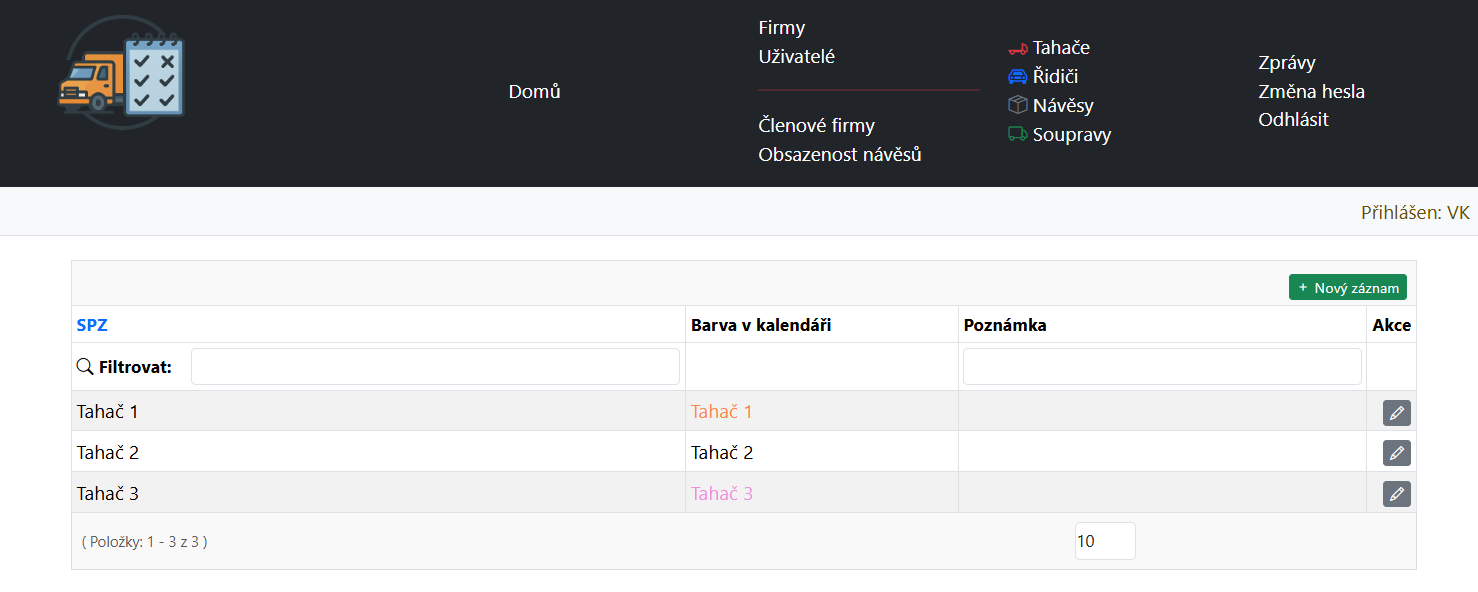
Tlačítkem Nový záznam přidáte tahač. Zadáte:
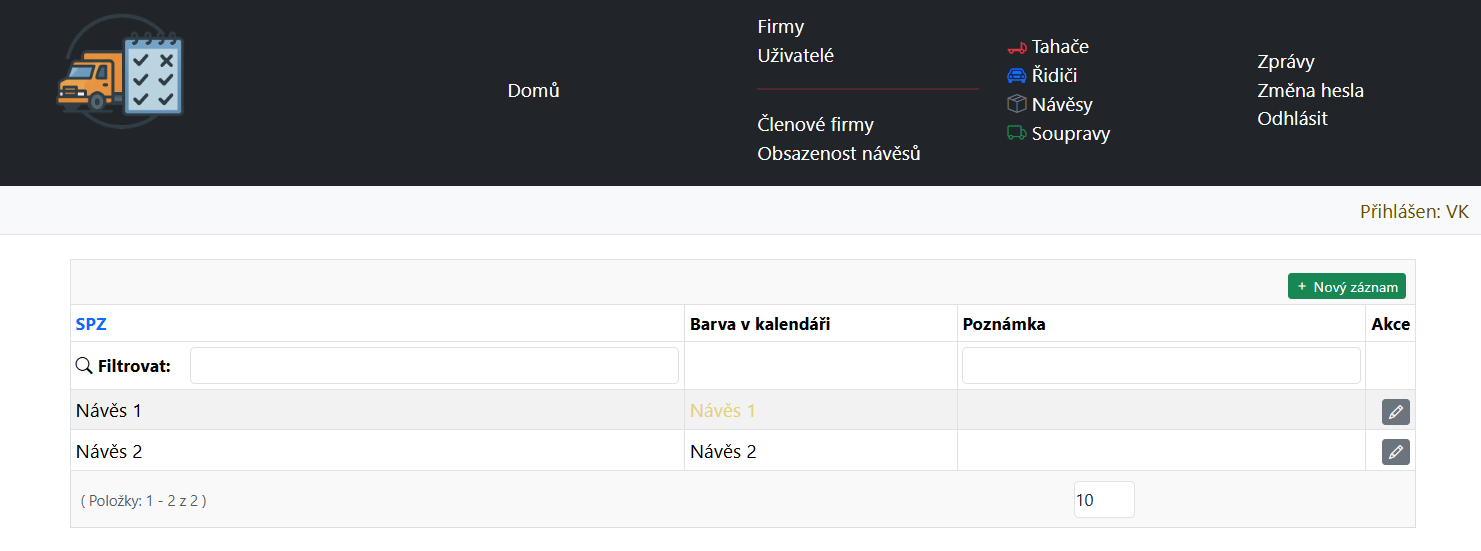
- SPZ (povinné),
- Barvu v kalendáři – barva písma, kterou se SPZ tahače zobrazí v kalendáři,
- Poznámku.
Záznam později upravíte ikonou tužky.
Návěsy
Stejně jako tahače: SPZ, Barva v kalendáři a Poznámka.
Řidiči
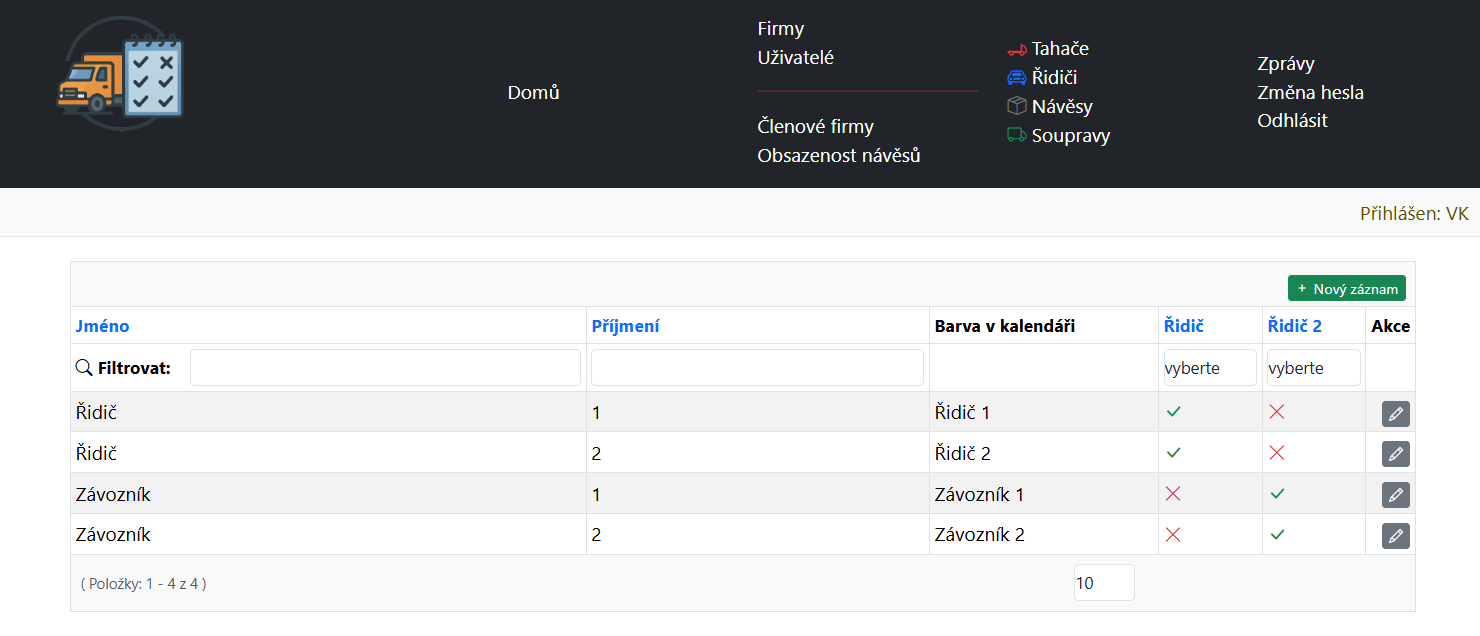
- Jméno a Příjmení (povinné),
- Barva v kalendáři – barva jména v kalendáři,
- Řidič – zaškrtněte, pokud smí jezdit jako první řidič,
- Řidič 2 – zaškrtněte, pokud smí jezdit jako druhý řidič / závozník.
Podle těchto zaškrtnutí se řidič nabízí ve výběru Řidič nebo Řidič 2 u souprav a zvláštních plánů. Jedna osoba může mít obě role.
Soupravy
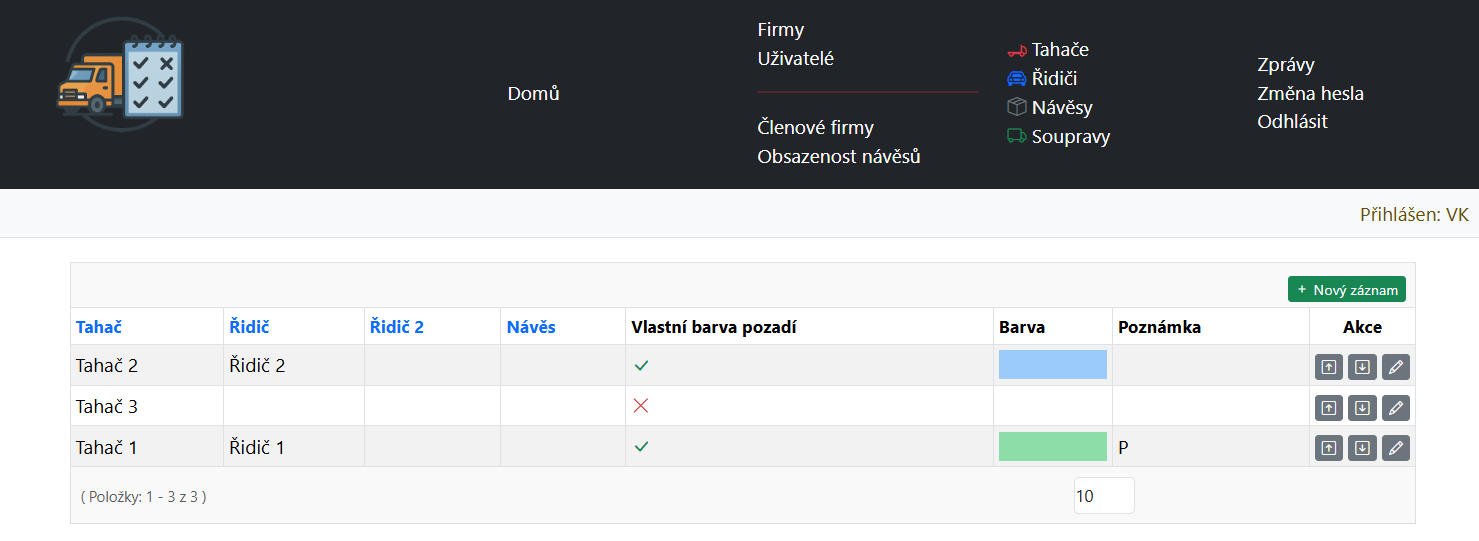
Souprava určuje, jaké řádky uvidíte v kalendáři. Při vytvoření vyberete:
- Tahač (povinné),
- Řidiče a Řidiče 2 (volitelné),
- Návěs (volitelné; slouží jako výchozí hodnota při zadávání jízdy),
- Vlastní barvu pozadí – zaškrtněte a vyberte barvu, kterou bude řádek v kalendáři podbarven,
- Poznámku – zobrazí se v kalendáři jako červený vykřičník.
Šipkami ↑ a ↓ ve sloupci Akce měníte pořadí souprav v kalendáři.
Členové firmy
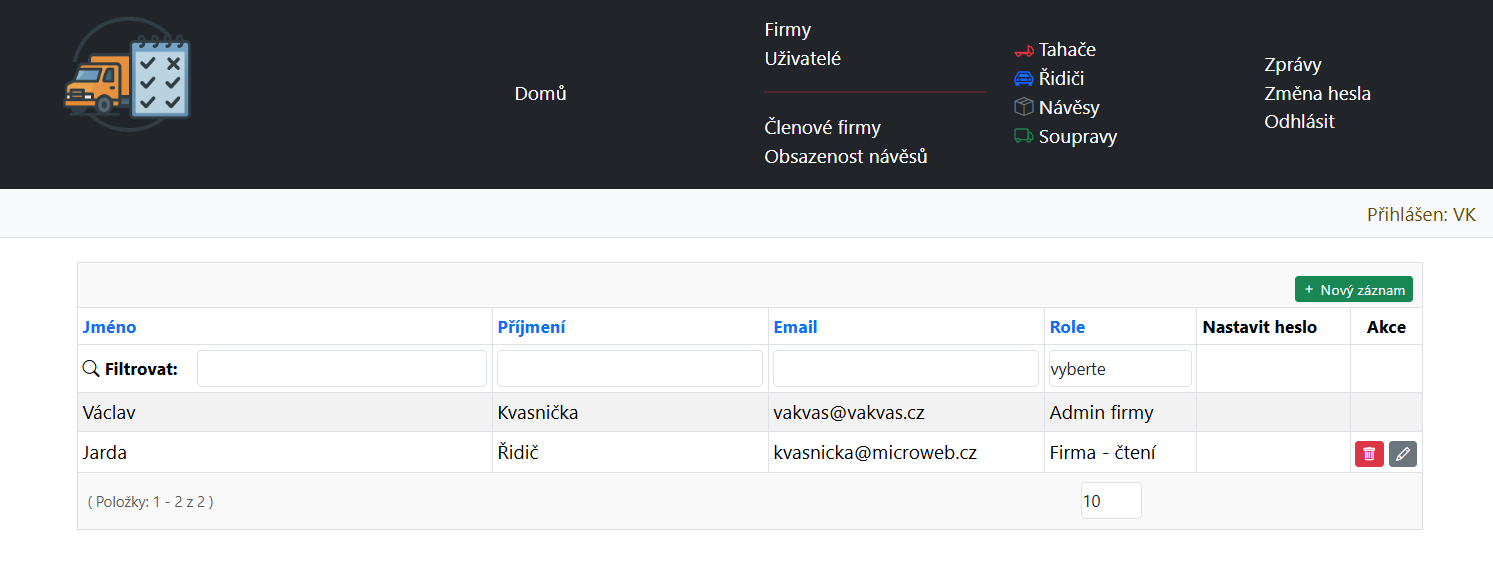
Zde spravujete uživatele, kteří smí do Vaší firmy.
- Klikněte na Nový záznam.
- Vyplňte Jméno, Příjmení a E-mail (všechna povinná) a vyberte Roli: Firma – čtení nebo Firma – zápis.
- Heslo zadávat nemusíte – uživatel dostane e-mail s aktivačním odkazem a nastaví si ho sám. Výjimečně můžete heslo nastavit ručně v poli Nastavit heslo (jen u uživatelů, které jste do systému založili Vy).
- Uložte. Uživatel se objeví v seznamu.
U existujícího člena lze ikonou tužky upravit jméno, e-mail a roli, ikonou obálky znovu odeslat aktivační e-mail a ikonou koše uživatele z firmy odebrat (aplikace se před odebráním zeptá na potvrzení). Pokud e-mail ve firmě už existuje, aplikace to oznámí a duplicitu nevytvoří.
Obsazenost návěsů
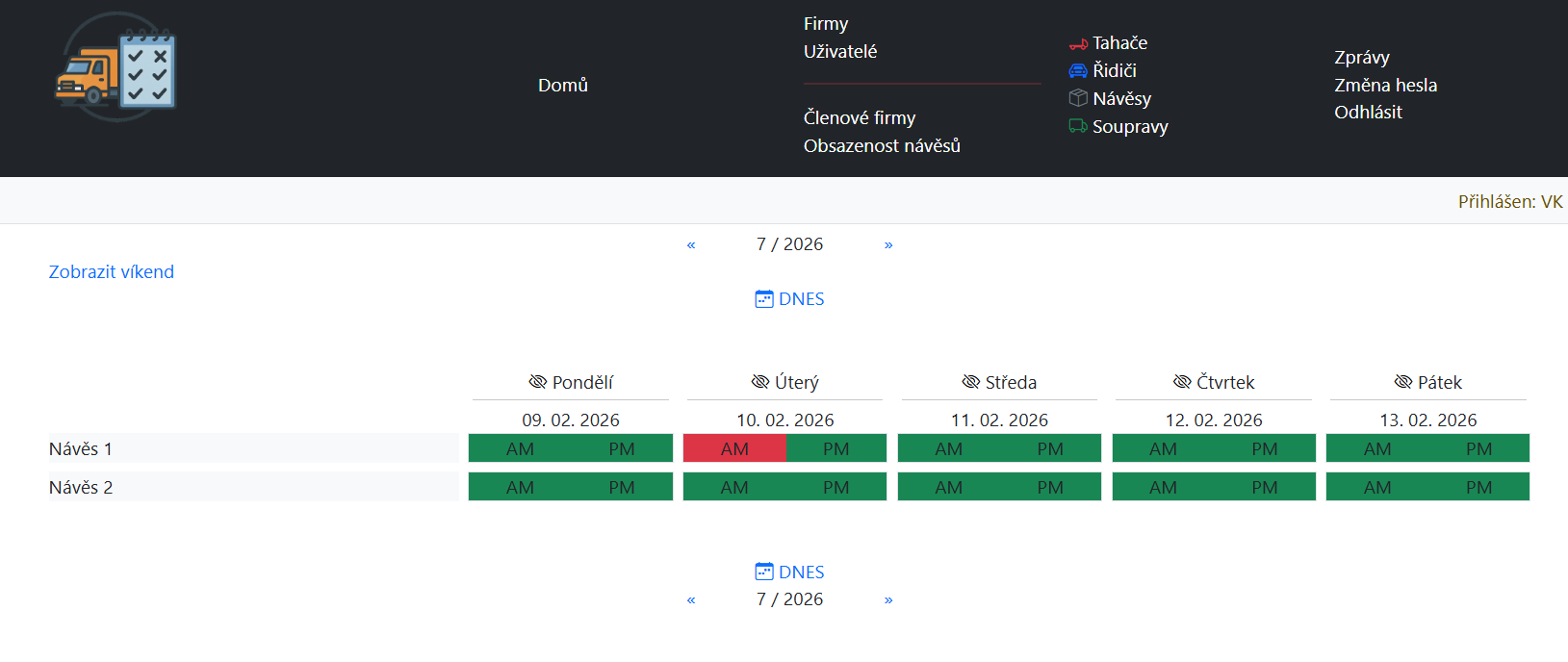
Přehled, který návěs je v jaký den volný. Řádky tvoří návěsy, sloupce dny týdne. Zelená znamená volno, červená obsazeno. Je-li zapnuto dělení na denní doby, zobrazuje se zvlášť AM (dopoledne) a PM (odpoledne). Navigace po týdnech i skrývání dnů funguje jako v kalendáři.
Položka Obsazenost návěsů je dostupná jen tehdy, když je tato funkce pro Vaši firmu zapnuta.
8. Práce s tabulkami
Evidence (tahače, návěsy, řidiči, soupravy, členové) mají jednotné ovládání:
- Řazení – kliknutím na modrý název sloupce.
- Filtrování – políčka pod záhlavím sloupců; seznam se zužuje podle zadaného textu nebo výběru.
- Stránkování – počet položek na stránku nastavíte vpravo dole, vlevo je souhrn „Položky: 1–2 z 2“.
- Nový záznam – zelené tlačítko vpravo nahoře otevře řádek pro přidání přímo v tabulce.
- Úprava – ikona tužky mění řádek přímo v tabulce; potvrdíte uložením.
- Odebrání – červená ikona koše je u členů firmy; před odebráním se aplikace vždy zeptá na potvrzení.
9. Časté otázky
Nevidím ikonu pro přidání jízdy.
Přidávat jízdy smí uživatelé s rolí Zápis nebo Admin firmy. S rolí Čtení můžete kalendář jen prohlížet. Roli Vám změní správce firmy v nabídce Členové firmy.
Jízdu nelze uložit – „Řidič není volný“.
Řidič je ve stejný den přiřazen jinam (jiná jízda nebo zvláštní plán). Najděte kolidující záznam v kalendáři a upravte ho, nebo zvolte jiného řidiče.
Chybí mi v kalendáři sobota a neděle.
Víkend se zobrazí automaticky jen tehdy, když na něj v daném týdnu něco připadne. Jinak ho zapnete odkazem Zobrazit víkend nad kalendářem.
Nepřišel mi aktivační e-mail.
Zkontrolujte složku nevyžádané pošty. Pokud e-mail nenajdete, požádejte správce firmy, aby Vám aktivační e-mail poslal znovu.
Ve výběru tahače, řidiče nebo návěsu chybí položka.
Do výběrů se nabízejí jen zdroje zadané ve správě firmy. Nejprve je přidejte v částech Tahače, Řidiči nebo Návěsy. Řidič se navíc nabídne jen v té roli (Řidič / Řidič 2), kterou má zaškrtnutou.
Skryl(a) jsem den a už ho nevidím.
Kliknutím na ikonu oka u příslušného dne (nebo soupravy) obsah znovu zobrazíte. Skrytí je pouze Vaše nastavení zobrazení.